CC Switch 怎么配置?Claude Code、Codex 新手完整教程
很多人第一次安装 CC Switch 后,真正卡住的并不是下载安装,而是打开软件以后看到一堆 Provider、API Key、Base URL、Model、Routing,然后完全不知道应该填什么。
先说结论:
CC Switch 本身不是一个 AI 模型。
它更像 Claude Code、Codex 等 AI 编程工具的“配置管理器”。以前更换 API 服务,可能需要自己修改配置文件、环境变量或者不同软件的配置。CC Switch 把这些配置集中到了一个可视化界面。
目前官方项目支持 Claude Code、Codex、Gemini CLI、OpenCode 等多个工具。
Provider 是什么?
可以简单理解成:
你准备使用哪个 AI 服务。
例如一个 Provider 里面可能包含:API Key、API 地址、模型名称、请求参数。配置好以后可以快速切换。
API Key 填什么?
API Key 可以理解成 API 的“钥匙”。通常类似:
sk-xxxxxxxxxxxxxxxx
服务端通过 API Key 判断:你的身份、有没有调用权限、从哪个账户扣费。
API Key 不应该公开。以后网站上传 CC Switch 截图时一定记得把 Key 打码。
Base URL 是什么?
Base URL 可以理解成:
API 请求应该发送到哪个服务器。
例如:
https://api.example.com/v1
Base URL 是第三方 API 配置最容易出错的地方之一。
常见错误:少写 /v1;或者工具已经自动添加 /v1,自己又写了一次,最终变成:
/v1/v1
然后请求出现 404。因此 Base URL 必须按照实际 API 服务商文档填写,不要自己猜。
Model 是什么?
Model 就是真正调用的模型 ID。不要只填 GPT 或者 Claude,应该填写服务实际提供的模型名称。
模型名称错误时很容易出现:
model not found
Claude Code 怎么配置?
选择 Claude,添加 Provider,填写服务提供的 API Key、Base URL、模型相关配置,然后启用 Provider。
重新打开 Claude Code,可以先问一句简单内容测试。如果能正常返回,说明基础连接基本成功。
如果仍然报错,再检查:Provider 是否启用、Key 是否有效、Base URL 是否正确、当前接口是否兼容 Claude Code、环境变量是否已经重新加载。
Codex 怎么配置?
切换 Codex,创建对应 Provider。
这里需要注意:
普通 OpenAI Compatible API 能聊天,并不代表一定完整兼容 Codex。
部分第三方场景可能还涉及 Local Routing 或协议转换。因此:API 能用 ≠ Codex 一定能用。
常见错误
401
优先检查 API Key。
403
通常代表已经识别请求,但是没有对应权限。
404
优先检查:Base URL、API 路径、/v1、Model。
429
一般表示触发调用频率或 Token 限制。
配置后没生效怎么办?
按照下面的顺序逐个排除:
Provider 是否启用
↓
配置的是 Claude 还是 Codex
↓
API Key
↓
Base URL
↓
Model
↓
重新启动 CLI
↓
Routing
↓
协议兼容
大部分情况没必要直接卸载 CC Switch 重装。
截图
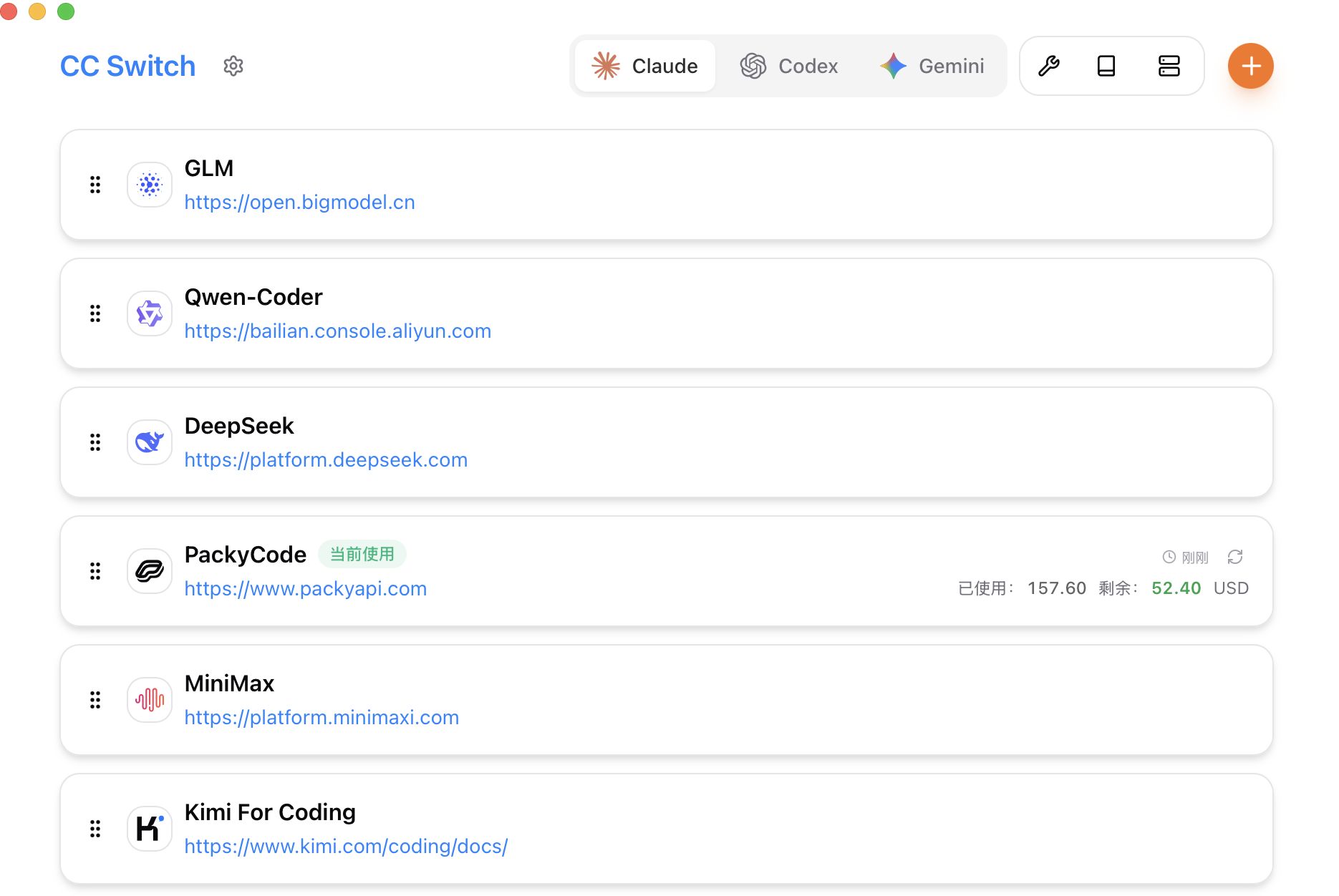
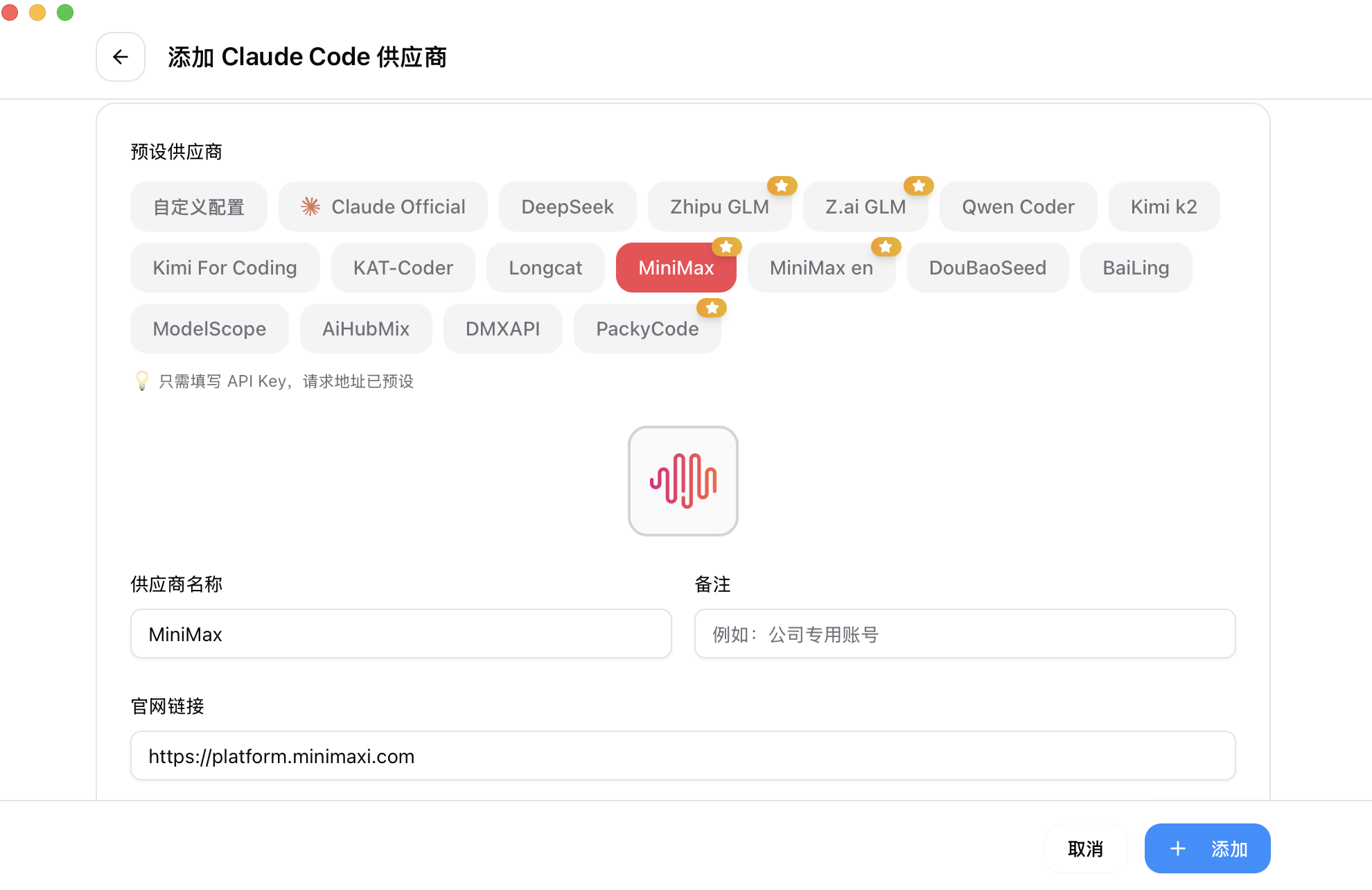
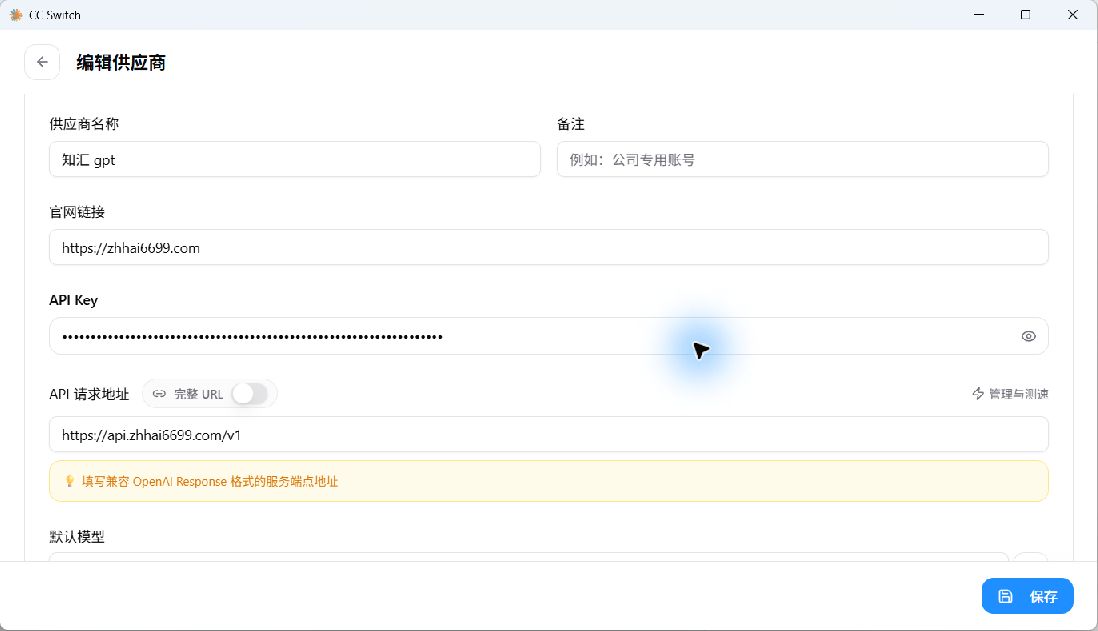
来源:本机 CC Switch 实拍
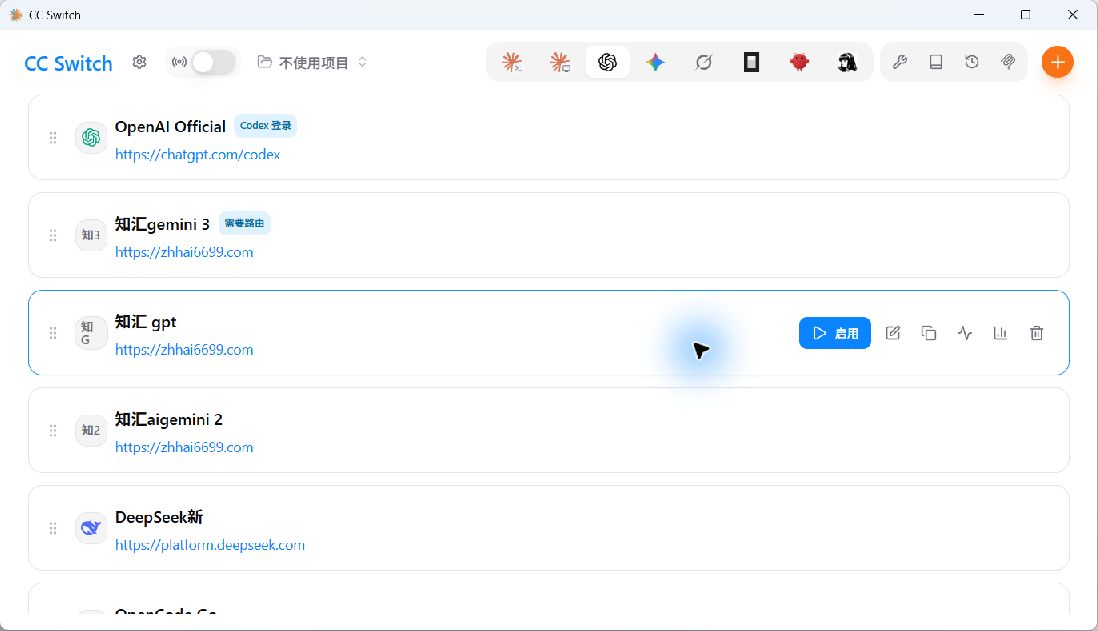
来源:本机 CC Switch 实拍
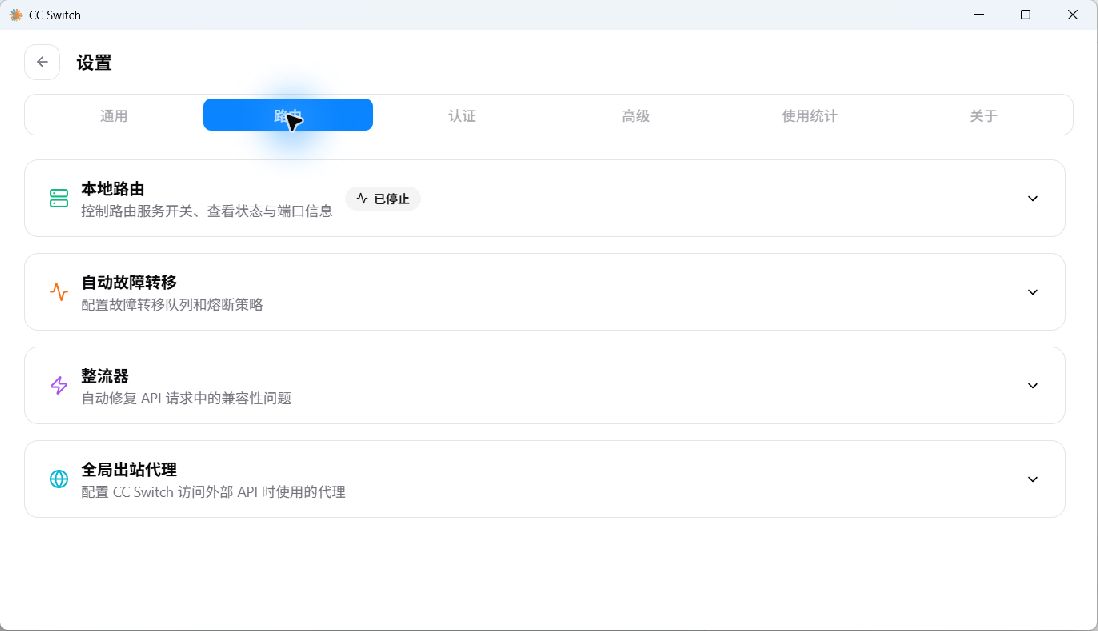
来源:本机 CC Switch 实拍